Memahami Hubungan Wobel 3D dengan Performa Game
Bayangkan ini: Anda baru saja mengunduh game mobile RPG terbaru yang grafisnya memukau, penuh dengan detail lingkungan yang rumit. Karakter dan monster memiliki tekstur yang sangat hidup, hampir seperti nyata. Namun, begitu pertempuran bos dimulai dengan efek skill yang memukau, game tiba-tiba tersendat-sendat, frame rate anjlok, dan kontrol menjadi tidak responsif. Pengalaman yang seharusnya epik berubah menjadi ujian kesabaran. Jika ini terdengar familiar, Anda mungkin sedang berhadapan dengan dampak dari aset grafis canggih, yang dalam banyak diskusi komunitas sering disebut dengan istilah seperti Wobel 3D, terhadap perangkat Anda.
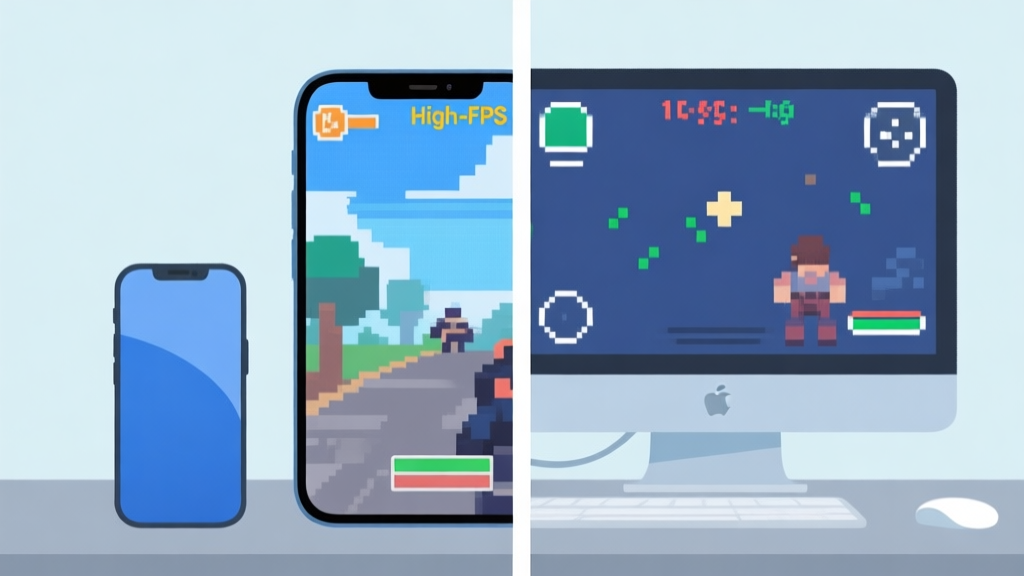
Dalam dunia pengembangan game, terutama untuk platform mobile dan PC dengan spek menengah, developer sering menggunakan teknik dan aset 3D yang dioptimalkan untuk menyeimbangkan kualitas visual dan kinerja. Istilah “Wobel 3D” sendiri mungkin merujuk pada suatu teknik spesifik, library, atau kumpulan aset 3D yang digunakan dalam suatu game tertentu. Apapun konteks pastinya, inti masalahnya sama: konten visual yang terlalu berat untuk konfigurasi perangkat keras atau pengaturan perangkat lunak Anda. Artikel ini akan menjadi panduan definitif Anda untuk mendiagnosis dan, yang lebih penting, mengatasi lag game serta meningkatkan FPS yang terkait dengan isu performa semacam ini.
Diagnosa Awal: Apakah “Wobel 3D” atau Komponen Lain yang Bermasalah?
Sebelum menyelami solusi, penting untuk memastikan akar masalahnya. Lag dan frame drop bisa disebabkan oleh banyak faktor.
Cara Mengidentifikasi Bottleneck Performa
- Pantau Penggunaan Sumber Daya: Saat game berjalan, buka Task Manager (Ctrl+Shift+Esc pada Windows) atau pengelola aktivitas di ponsel (biasanya di Pengaturan > Aplikasi). Perhatikan penggunaan CPU, GPU, dan RAM. Jika salah satu konsisten di atas 90%, itu adalah bottleneck Anda.
- CPU 90%+, GPU rendah: Kemungkinan game ini berat di proses logika, AI, atau fisik. Optimasi pengaturan yang mengurangi beban CPU (seperti draw distance, jumlah NPC) dapat membantu.
- GPU 90%+, CPU rendah: Ini indikasi klasik beban grafis terlalu berat. Wobel 3D atau aset visual lainnya kemungkinan besar adalah penyebabnya. Solusinya adalah menurunkan pengaturan grafis.
- RAM/VRAM Habis: Game akan sering stutter karena harus memuat aset (seperti tekstur 3D yang detail) dari penyimpanan yang lebih lambat ke memori. Turunkan kualitas tekstur.
- Uji di Berbagai Scene: Apakah lag hanya terjadi di area padat dengan banyak pemain/NPC dan efek kompleks? Atau konstan dari awal? Lag di area spesifik sering kali terkait beban CPU atau streaming aset, sementara lag konstan lebih mengarah ke GPU atau pengaturan sistem.
Periksa Faktor Eksternal
Pastikan masalahnya bukan dari:
- Koneksi Internet: Untuk game online, latency tinggi (ping) bisa terasa seperti lag. Gunakan server terdekat.
- Background Process: Aplikasi lain (browser dengan banyak tab, software editing) memakan sumber daya.
- Overheating: Perangkat yang kepanasan akan mengalami thermal throttling, mengurangi kinerja CPU/GPU secara drastis. Pastikan ventilasi baik.
Solusi Ampuh Optimasi Performa di PC (Windows)
Jika diagnosa mengarah ke beban grafis, inilah langkah-langkah konkret yang bisa Anda lakukan, dimulai dari yang paling sederhana.
Optimasi Pengaturan Dalam Game
Pengaturan ini adalah senjata utama Anda. Selalu utamakan menyesuaikan ini terlebih dahulu.
- Resolution: Ini adalah pengatur beban GPU terbesar. Menurunkan resolusi (misal, dari 1080p ke 900p) memberikan peningkatan FPS yang signifikan.
- Shadow Quality: Bayangan (shadows) sangat berat. Turunkan ke Medium atau Low. Perbedaannya sering kali tidak terlalu mengganggu gameplay.
- Texture Quality: Pengaturan ini lebih mempengaruhi VRAM. Jika VRAM Anda terbatas (misal, 4GB), turunkan ke High atau Medium. Texture yang terlalu berat, yang mungkin bagian dari paket aset canggih, akan menyebabkan stutter jika VRAM penuh.
- Anti-Aliasing (AA): Teknik seperti MSAA sangat berat. Coba gunakan TAA (lebih ringan) atau nonaktifkan sama sekali jika perlu.
- View/Draw Distance: Mengurangi jarak pandang dapat meringankan beban CPU dan GPU.
- Effects/Particle Quality: Efek partikel yang rumit dari skill atau lingkungan adalah penyebab lag yang umum. Turunkan pengaturan ini.
Optimasi Sistem dan Driver
- Update Driver GPU: Pastikan driver GPU Anda (NVIDIA GeForce Experience atau AMD Adrenalin) selalu terbaru. Developer sering merilis optimasi untuk game-game baru.
- Mode Performa Windows: Buka
Settings > System > Power & sleep > Additional power settings. Pilih High performance. - Pengaturan NVIDIA/AMD Control Panel (Opsional untuk Advanced Users):
- Manajemen Power: Setel ke “Prefer maximum performance”.
- Threaded Optimization: On.
- V-Sync: Matikan di sini, atur di dalam game jika perlu.
Solusi Jitu untuk Mengatasi Lag di Ponsel (Android & iOS)
Optimasi di HP lebih terfokus pada manajemen termal dan sumber daya yang terbatas.
Pengaturan Dalam Game dan Sistem
- Turunkan Preset Grafis: Jika game menyediakan opsi, pilih “Low”, “Medium”, atau “Smooth”.
- Batasi Frame Rate: Aktifkan opsi “30 FPS” atau “60 FPS Limit”. Lebih stabil daripada frame rate yang berfluktuasi.
- Nonaktifkan Fitur Tambahan: Matikan “Bloom”, “Motion Blur”, “Depth of Field”. Fitur ini membebani GPU secara tidak perlu.
- Mode Gaming/Performance: Banyak ponsel memiliki mode ini di pengaturan sistem atau game booster. Aktifkan untuk mengalokasikan sumber daya lebih ke game.
- Bersihkan RAM & Tutup Aplikasi Latar: Sebelum gaming, tutup semua aplikasi yang berjalan di latar belakang.
Perawatan Perangkat
- Hindari Overheating: Jangan main sambil dicharge, terutama dengan fast charging. Lepaskan casing jika ponsel mudah panas. Main di ruangan sejuk.
- Storage yang Cukup: Pastikan ada ruang kosong >10% dari total storage. Penyimpanan yang hampir penuh dapat memperlambat akses data game, termasuk saat memuat aset 3D.
- Update OS dan Game: Pembaruan sering menyertakan perbaikan performa dan kompatibilitas.
Tips Lanjutan dan Pertimbangan Jangka Panjang
Jika langkah-langkah di atas belum cukup, pertimbangkan hal berikut.
Kapan Harus Mengakui Batasan Perangkat?
Tidak semua game bisa berjalan mulus di semua perangkat. Jika Anda telah menurunkan semua pengaturan ke low dan lag masih terjadi, mungkin perangkat Anda memang sudah mencapai batas kemampuannya untuk game tersebut. Menurut analisis dari sumber seperti TechSpot dan Digital Foundry, game dengan teknologi grafis terbaru sering kali dirancang dengan asumsi hardware generasi tertentu. Memaksa game yang sangat berat untuk berjalan di hardware lawas akan selalu menjadi pengalaman yang kurang optimal.
Investasi Perangkat Keras (Upgrade)
Untuk solusi permanen pada PC:
- GPU: Kartu grafis adalah upgrade terpenting untuk mengatasi lag akibat grafis berat.
- RAM: Pastikan Anda memiliki cukup RAM (16GB adalah standar baru) dan VRAM (minimal 6GB untuk gaming 1080p).
- Storage: Upgrade ke SSD NVMe akan drastically mengurangi waktu loading dan stutter akibat streaming aset.
Untuk ponsel, pilih perangkat dengan chipset gaming yang dikenal memiliki manajemen termal dan GPU yang kuat (seperti seri Snapdragon 8 Gen terbaru atau Apple A-series Bionic).
FAQ: Pertanyaan Seputar Optimasi Performa Game
1. Apakah “Wobel 3D” itu virus atau malware yang bikin game lag?
Tidak. Dari konteks pembahasan di komunitas, istilah ini kemungkinan besar merujuk pada nama aset, teknik, atau komponen grafis 3D dalam game tertentu, bukan malware. Masalah lag biasanya murni karena ketidakcocokan antara permintaan sumber daya game dan kemampuan perangkat Anda.
2. Mana yang lebih penting untuk gaming, CPU atau GPU?
Untuk sebagian besar game modern, terutama yang grafisnya berat, GPU lebih kritis. GPU menangani rendering semua visual, termasuk efek kompleks dan tekstur 3D yang detail. CPU tetap penting untuk AI, fisika, dan logika game. Idealnya, keduanya seimbang.
3. Apakah software “game booster” pihak ketiga benar-benar bekerja?
Efektivitasnya bervariasi. Fungsi utamanya adalah menghentikan proses latar belakang dan mengalokasikan sumber daya ke game, yang sebenarnya bisa Anda lakukan secara manual. Beberapa mungkin membantu, tetapi berhati-hatilah dengan software yang tidak dikenal karena bisa mengandung iklan atau malware. Fitur game booster bawaan sistem (seperti pada Xiaomi, Asus ROG Phone) umumnya lebih aman dan terintegrasi.
4. Berapa FPS yang dianggap “mulus” untuk gaming?
- 30 FPS: Minimum untuk gameplay yang dapat diterima, terasa sedikit kurang smooth.
- 60 FPS: Standar nyaman bagi kebanyakan pemain, memberikan pengalaman yang responsif dan smooth.
- 90/120/144 FPS+: Terasa sangat halus dan responsif, terutama di game kompetitif (shooter, MOBA). Membutuhkan hardware yang lebih kuat dan monitor dengan refresh rate tinggi.
5. Artikel ini membahas solusi untuk game tertentu atau umum?
Panduan ini bersifat umum dan dapat diterapkan pada hampir semua game yang mengalami masalah performa, baik di PC maupun ponsel. Prinsipnya sama: identifikasi bottleneck, turunkan pengaturan yang membebani komponen tersebut, dan optimasi sistem. Jika masalahnya spesifik pada implementasi Wobel 3D atau aset sejenis dalam suatu game, langkah menurunkan kualitas tekstur, shadow, dan effect biasanya adalah solusi yang paling ampuh.