Memahami Konsep Dasar Mewarnai 3D dengan Sistem Angka
Pernahkah Anda membuka aplikasi desain 3D atau game kreatif seperti Blender, Minecraft dengan shader khusus, atau platform Roblox Studio, lalu merasa bingung saat melihat opsi warna yang hanya berupa deretan angka? Anda tidak sendiri. Banyak pemula yang awalnya tertarik, kemudian mundur karena mengira sistem pewarnaan berbasis angka ini rumit dan teknis. Padahal, sistem ini justru adalah kunci untuk mencapai konsistensi dan presisi warna yang luar biasa dalam dunia digital 3D.
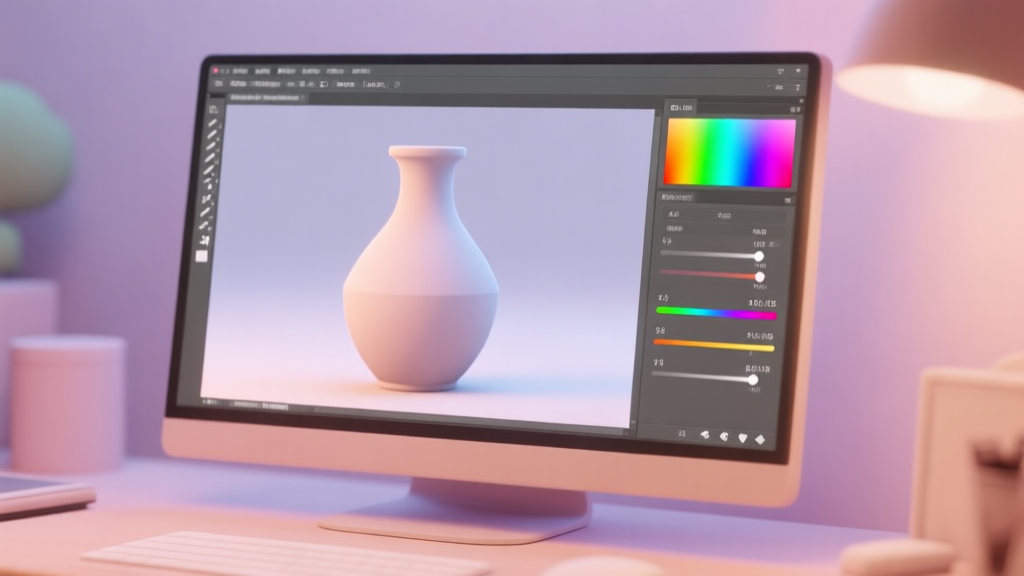
Pada dasarnya, mewarnai 3D dengan angka mengacu pada penggunaan model warna numerik seperti RGB (Red, Green, Blue) dan HSV/HSL (Hue, Saturation, Value/Lightness). Berbeda dengan memilih warna secara intuitif dari lingkaran warna, sistem angka memungkinkan Anda mendefinisikan warna dengan nilai pasti. Misalnya, warna merah murni dalam RGB sering ditulis sebagai (255, 0, 0). Pendekatan ini sangat penting dalam proyek 3D karena memastikan bahwa warna material pada objek Anda tetap sama di bawah berbagai kondisi pencahayaan dan saat dilihat oleh orang berbeda, yang merupakan praktik standar dalam industri desain game dan animasi.
Artikel ini akan menjadi panduan komprehensif Anda. Kami akan memandu Anda langkah demi langkah, dari memahami angka-angka tersebut, memilih alat yang tepat, menerapkan teknik pewarnaan yang efektif, hingga menghindari jebakan umum. Tujuannya adalah agar Anda tidak hanya bisa mengikuti tutorial, tetapi juga memahami mengapa suatu teknik bekerja, sehingga Anda dapat berkreasi dengan percaya diri.
Memilih dan Memahami Alat yang Tepat untuk Mewarnai
Sebelum menyelam ke dalam angka, penting untuk memilih software yang sesuai dengan kebutuhan dan tingkat keahlian Anda. Tidak semua program memiliki antarmuka pewarnaan numerik yang user-friendly.
Perbandingan Software Populer untuk Pemula dan Menengah
- Blender (Gratis & Sangat Powerful): Blender adalah standar de facto untuk pemodelan 3D gratis. Sistem material dan shader-nya sangat dalam, mendukung input warna langsung melalui nilai RGB, HEX, atau HSV. Cocok untuk mereka yang serius ingin mendalami 3D, meski kurva belajarnya cukup curam di awal.
- Kelebihan: Gratis, komunitas besar, fitur lengkap untuk pemodelan, tekstur, dan rendering.
- Kekurangan: Antarmuka bisa overwhelming bagi pemula mutlak.
- Tinkercad (Gratis & Ramah Pemula): Dikembangkan oleh Autodesk, Tinkercad sangat intuitif dan berbasis web. Pewarnaannya sering menggunakan palet warna sederhana, tetapi nilai warna yang dipilih biasanya dapat dilihat dalam kode HEX (seperti #FF5733), yang merupakan representasi angka lain dari RGB. Sempurna untuk pemula, edukator, dan proyek cepat.
- Kelebihan: Sangat mudah dipelajari, tidak perlu instalasi, bagus untuk konsep dasar.
- Kekurangan: Fitur terbatas untuk proyek 3D yang kompleks dan detail.
- Game Engines (Unity & Unreal Engine): Jika tujuan Anda adalah membuat aset untuk game, langsung berlatih di engine game adalah pilihan bijak. Baik Unity maupun Unreal Engine memiliki sistem material yang memungkinkan Anda mengatur warna properti (seperti Albedo atau Base Color) menggunakan nilai RGB. Unreal Engine, khususnya, dengan sistem material node-based-nya, memberikan kontrol numerik yang sangat visual.
- Kelebihan: Hasil langsung terlihat dalam konteks game, keterampilan yang sangat dicari.
- Kekurangan: Membutuhkan pemahaman konsep game development yang lebih luas.
Mengurai Model Warna: RGB vs. HSV/HSL
Memahami perbedaan antara model warna adalah langkah pertama untuk menguasai pewarnaan numerik.
- RGB (Red, Green, Blue): Model aditif yang digunakan oleh layar monitor. Setiap warna dibuat dari campuran intensitas Merah, Hijau, dan Biru dengan nilai dari 0 hingga 255. Cocok untuk mengatur warna cahaya dan material secara langsung. Contoh:
(255, 165, 0)menghasilkan warna oranye. - HSV (Hue, Saturation, Value) / HSL (Hue, Saturation, Lightness): Model ini lebih sesuai dengan cara manusia mempersepsikan warna.
- Hue (Rona): Angka yang mewakili jenis warna dasar (misalnya, merah, kuning, biru) dalam bentuk derajat (0-360) pada roda warna.
- Saturation (Saturasi): Intensitas atau kemurnian warna (0% = abu-abu, 100% = warna penuh).
- Value/ Lightness (Nilai/Kecerahan): Seberapa terang atau gelap warna (0% = hitam, 100% = putih/terang penuh).
Kapan Menggunakan yang Mana? Gunakan RGB ketika Anda perlu mencocokkan warna spesifik dari suatu kode (seperti warna brand). Gunakan HSV/HSL ketika Anda ingin bereksperimen dengan variasi warna dengan mudah. Misalnya, untuk membuat serangkaian warna pastel yang harmonis, Anda bisa mempertahankan Hue dan Saturation yang sama, lalu hanya mengatur Value/Lightness-nya.
Tutorial Langkah-Demi-Langkah: Mewarnai Objek 3D Pertama Anda
Mari kita praktikkan langsung di Blender, karena keterampilan di sini dapat ditransfer ke software lain. Kami akan membuat dan mewarnai sebuah bola sederhana.
Langkah 1: Persiapan Objek dan Antarmuka
Pertama, buka Blender. Hapus objek kubus default. Tekan Shift + A -> Mesh -> UV Sphere. Ini akan menjadi objek kita. Pastikan Anda berada di tab “Shading” di bagian atas. Di sini, Anda akan melihat tiga area utama: Viewport 3D, Shader Editor, dan Properties. Pastikan objek bola Anda terpilih.
Langkah 2: Membuat dan Mengatur Material dengan Angka
Di panel Properties, cari ikon bola merah (tab Material). Klik “New”. Sekarang, di Shader Editor, Anda akan melihat node “Principled BSDF” yang terhubung ke “Material Output”. Node ini adalah jantung material modern di Blender. Cari properti berlabel “Base Color”. Klik kotak warna di sampingnya. Sebuah color picker akan muncul.
Di sini, Anda bisa memilih warna secara visual. Namun, lihatlah ke bawah: Anda akan melihat input untuk R, G, B dengan nilai 0-1 (bukan 0-255 seperti biasa, tetapi konsepnya sama). Coba masukkan nilai R: 0.8, G: 0.2, B: 0.2. Anda akan melihat bola di viewport berubah menjadi warna merah. Anda juga bisa beralih ke mode HSV dengan mengklik tab di sampingnya. Coba atur H: 240 (biru), S: 0.9, V: 0.8. Eksperimenlah dengan angka-angka ini untuk melihat dampak langsungnya.
Langkah 3: Teknik Dasar: Blending dan Gradien dengan Multi-Material
Warna tunggal terlihat datar. Mari tambahkan gradien sederhana. Kita akan menggunakan teknik Vertex Paint dasar.
- Beralihlah dari mode Object Mode ke Vertex Paint (dropdown di kiri atas viewport).
- Di panel tool (biasanya di kiri), pilih warna kedua menggunakan nilai RGB, misalnya biru (
0.2, 0.2, 0.8). - Atur opacity kuas menjadi sekitar 0.5.
- Lukis secara lembut di bagian atas bola. Anda akan melihat warna biru bercampur dengan warna dasar merah material, menciptakan gradien ungu. Teknik ini memungkinkan Anda menambahkan variasi warna tanpa membuat material yang sepenuhnya baru.
Strategi Lanjutan untuk Hasil yang Lebih Hidup dan Realistis
Setelah menguasai dasar, langkah selanjutnya adalah membuat objek Anda terlihat tidak seperti plastik. Rahasianya adalah menghindari warna yang sempurna dan datar.
Prinsip Pemilihan Warna yang Harmonis
Gunakan teori warna dasar. Warna komplementer (berlawanan di roda warna) menciptakan kontras tinggi. Warna analogus (berdampingan) menciptakan kesan harmonis dan tenang. Anda dapat menggunakan alat online seperti Adobe Color Wheel untuk menemukan skema warna berdasarkan aturan ini, dan kemudian mencatat nilai RGB/HEX-nya untuk digunakan di software 3D Anda. Ini adalah praktik standar di industri untuk memastikan palet warna yang kohesif.
Menggunakan Texture dan Mask untuk Kompleksitas
Warna solid jarang ada di dunia nyata. Tambahkan texture untuk memberikan detail. Misalnya, alih-alih hanya memberi warna coklat pada tanah, tambahkan texture noise dengan nilai RGB yang bervariasi untuk mensimulasikan kerikil dan debu. Di Blender, Anda dapat menambahkan node Noise Texture dan ColorRamp untuk mengubah pola hitam-putih menjadi variasi warna. Atur nilai pada ColorRamp menggunakan warna-warna yang telah Anda tentukan sebelumnya secara numerik.
Optimasi untuk Berbagai Platform (Game vs. Render)
Perhatikan platform akhir karya Anda:
- Untuk Render Gambar/Animasi (Offline): Anda bisa menggunakan warna dan texture beresolusi sangat tinggi tanpa khawatir.
- Untuk Game Real-time: Pertimbangkan optimasi. Terlalu banyak material unik atau texture berwarna kompleks dapat menurunkan performa. Seringkali, seniman game menggunakan texture sheet (atlas) dan membatasi palet warna. Menurut analisis terhadap berbagai aset game indie yang sukses, penggunaan warna yang efektif seringkali lebih penting daripada kompleksitas tekstur.
Kesalahan Umum dan Cara Menghindarinya
Berdasarkan pengalaman komunitas, berikut adalah jebakan yang sering dialami dan solusinya:
- Warna Terlalu Jenuh (Saturasi Tinggi): Menggunakan nilai S (Saturation) di HSV mendekati 100% untuk seluruh objek membuatnya terlihat tidak alami seperti mainan plastik. Solusi: Turunkan saturasi (nilai antara 0.4 – 0.7 seringkali lebih realistis), dan biarkan area tertentu saja yang memiliki saturasi tinggi sebagai aksen.
- Kurang Variasi Nilai (Value): Objek terlihat datar karena tidak ada area terang dan gelap. Solusi: Pastikan ada kontras dalam Value (V di HSV). Gunakan pencahayaan 3D yang baik, atau tambahkan variasi warna secara manual dengan teknik vertex paint seperti yang telah dipraktikkan, di mana area yang terkena cahaya memiliki Value lebih tinggi.
- Mengabaikan Konteks Pencahayaan: Warna yang Anda pilih akan terlihat sangat berbeda di bawah cahaya kuning, biru, atau putih. Solusi: Selalu uji material dan warna Anda di bawah berbagai kondisi pencahayaan (HDRI) yang akan digunakan di scene akhir. Warna bukanlah properti absolut objek, melainkan hasil interaksi antara material dan cahaya.
- Tidak Mencatat Nilai Warna: Saat menemukan kombinasi warna yang bagus, Anda lupa mencatat angkanya. Solusi: Buatlah library warna pribadi. Tuliskan nilai RGB atau HEX favorit Anda di dokumen catatan. Banyak software juga memungkinkan Anda menyimpan material untuk digunakan kembali di masa depan.
Dengan memahami sistem angka, mempraktikkan teknik, dan belajar dari kesalahan umum, Anda telah membangun fondasi yang kuat. Kunci selanjutnya adalah eksperimen berkelanjutan. Cobalah untuk mereplikasi warna dari foto atau lukisan favorit Anda dengan mencocokkan nilai RGB-nya. Tantang diri Anda untuk membuat objek dengan hanya menggunakan 3-4 warna dasar. Seiring waktu, mata Anda akan terlatih, dan proses mewarnai 3D ini akan menjadi bagian alami dari ekspresi kreatif digital Anda.
FAQ (Pertanyaan yang Sering Diajukan)
Q: Apa perbedaan antara nilai RGB 0-255 dan 0-1 seperti di Blender?
A: Keduanya adalah cara yang sama untuk merepresentasikan intensitas warna, hanya skalanya yang berbeda. Nilai 0-255 umum di web (HEX) dan banyak software, sedangkan 0-1 digunakan dalam banyak engine 3D dan tools rendering untuk perhitungan yang lebih presisi. Konversinya sederhana: nilai_0-1 = nilai_0-255 / 255. Jadi, RGB (255, 0, 0) sama dengan (1.0, 0, 0).
Q: Bagaimana cara mendapatkan warna “emas” atau “logam” yang realistis dengan angka?
A: Warna logam tidak hanya bergantung pada Base Color. Di material model PBR (Physically Based Rendering) seperti Principled BSDF di Blender, Anda perlu mengatur properti “Metallic” mendekati 1.0. Warna dasar kemudian akan mengontrol warna pantulan logam tersebut. Untuk emas, coba Base Color sekitar RGB (0.83, 0.68, 0.21) dengan Metallic = 1.0 dan Roughness rendah (misal 0.2).
Q: Apakah sistem ini juga digunakan untuk mewarnai karakter atau model yang kompleks?
A: Sangat digunakan. Untuk model kompleks, seniman biasanya menggunakan texturing painting di software seperti Substance Painter. Di dalamnya, Anda tetap bekerja dengan layer dan warna, di mana setiap coretan atau fill warna memiliki nilai RGB/HSV yang mendasarinya. Pemahaman numerik membantu dalam menjaga konsistensi warna di seluruh bagian model yang berbeda.
Q: Saya lebih suka memilih warna secara visual. Apakah saya harus menghafal angka?
A: Sama sekali tidak! Tujuan memahami angka bukan untuk menghafal, tetapi untuk memiliki kontrol presisi saat Anda membutuhkannya. Anda bisa memulai dengan memilih warna secara visual, lalu ketika Anda menemukan warna yang sempurna dan ingin menggunakannya kembali di tempat lain atau mencocokkannya persis, barulah Anda mencatat atau menyalin nilai numeriknya. Ini tentang memiliki opsi tambahan.
Q: Artikel ini membahas software profesional. Bagaimana dengan game seperti Minecraft?
A: Konsepnya serupa! Banyak shader pack dan resource pack Minecraft yang modern menggunakan kode warna dalam file konfigurasinya. Mod yang memungkinkan custom block color juga sering meminta input nilai RGB. Memahami dasar-dasarnya memungkinkan Anda melakukan kustomisasi yang lebih dalam di berbagai platform, tidak hanya di software desain high-end.